5 pasos para crear una encuesta desde la suite de Google.
Las encuestas son grandes aliadas para el crecimiento de tu marca.
Existen diferentes motivos por los que una empresa o un emprendedor decide recaudar información enviando una encuesta a los clientes que tienen en su lista de correos. Hoy te enseñaré 5 pasos para crear una encuesta desde la suite de Google drive.
Una de las ventajas de usar encuestas es el valor de la información que podemos recabar en ellas. En el marketing, conseguir información sobre cómo los clientes se benefician, valoran y relacionan con los productos y servicios de una marca, permite hacer cambios y mejoras en estrategias de fidelización y de marketing.
En copywriting las encuestan son indispensables para escribir textos reales que conecten con el dolor y el deseo de los clientes.
Marcas que han crecido gracias a las encuestas
Incluso grandes marcas como Starbucks han sabido sacarle el jugo a las encuestas que hacen a sus clientes.
Las grandes ideas de innovación de este grupo las han dado sus propios clientes al responder a qué les gustaría tener en Starbucks, tanto así que cada tienda, según su ubicación, es diferente a la otra, porque se adaptan al gusto de sus clientes locales.
De ahí salió la idea de poner Wi-Fi libre en las cafeterías Starbucks, una idea innovadora para el momento en que se implementó.
Mi consejo es que siempre encuesta a tus clientes, ellos son los que tienen las mejores ideas de como mejorar tu producto o servicio, además de lo que se sentirán escuchados.
Yo veo solo ventajas en las encuestas y una mina de oro para las marcas.
Aquí un pequeño repaso de los pasos que seguirás para hacer tu encuesta usando la Suite de Google Drive
- Paso 1: entrar en la Suite con tu correo Gmail
- Paso 2: Dónde encontrar el archivo en Drive para empezar tu primera encuesta
- Paso 3: Comienza a crear tu encuesta
- Paso 4: Personaliza la cabecera de tu encuesta
- Paso 5: las imágenes en preguntas y respuestas
Paso 1. Entrar en la Suite con tu correo Gmail
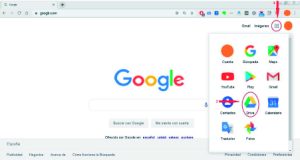
Lo primero que debes tener es una cuenta de correos con Google, es decir, Gmail. ¡Si no la tienes, ve y crea un ya mismo!
Es muy fácil, solo te llevará unos minutos.
Si ya tienes cuenta en Gmail, inicia sesión en Google con tu cuenta de correo Gmail y abre la Suite de Google Drive, así como se muestra en la imagen
Paso 2. Dónde encontrar el archivo en Drive para empezar tu primera encuesta
Una vez en la Suite del Drive, debes clicar el cuadro superior izquierdo donde dice NUEVO, bajas hasta el final donde dice Más… clicas y se desplegaran más opciones, la primera de ellas será “formularios de Google” clicas en él y eliges “Formulario en blanco”.
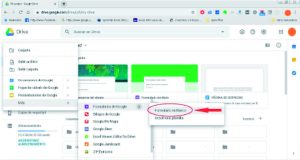
Google te ofrece una cantidad de planillas para crear diferentes formularios, también puedes crear tus propias planillas según tus requerimientos.
En lo personal prefiero crear mis propias planillas empezando el diseño desde cero, además la Suite de Google es muy amigable e intuitiva.
Paso 3. Comienza a crear tu encuesta
Una vez que tengas tu formulario en blanco debes empezar a rellenarlos y diseñarlo.
Lo primero que harás será escribir un título (1).
Un título puede ser incluso el nombre de tu marca, o de algún producto o servicio específico por el cual estás realizando la encuesta.
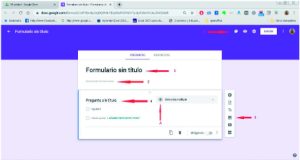
Incluso podría ser más creativo y escribir un título llamativo o gracioso (si viene al caso)
Luego debes escribir una descripción de la encuesta (2).
En este espacio vas a dar más de información de cuál es el objetivo por el cual le estás pidiendo a tus clientes que te dediquen un poco de su tiempo.
Llegó el momento más importante, redactar tus preguntas. (4)
En este punto es muy importante que tengas claros cuáles son los objetivos cruciales de la encuesta que estás realizando, por ejemplo, necesitas información para escribir tu página web, quieres saber qué opinión tienen tus clientes sobre las personas de tu equipo de atención al cliente o quieres sondear la aceptación de un nuevo producto.
Redacta preguntas claras y sencillas, manteniendo siempre el tono y la voz de tu marca, por ejemplo, si eres una marca informal que en su página web le habla de “tú” a sus clientes, no, no debes tener un tono formal en las preguntas de tu encuesta usando “usted”.
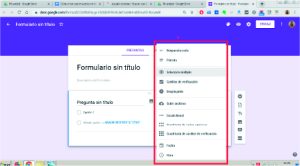
Te recomiendo siempre que leas tus preguntas en voz alta, funciona bastante bien para saber si hay alguna ambigüedad que puedas estar pasando por alto.
Aunque el programa es muy intuitivo y por la formulación de la pregunta (si empieza con cómo, cuántos o por qué) ya deduce que tipo de respuestas necesitas, siempre puedes ir a la opción de “Selección múltiple”, ahí se desplegará un menú para que edites las respuestas.
Paso 4. Personaliza la cabecera de tu encuesta.
Siempre es bueno personalizar tu encuesta, sobre todo si tienes una identidad de marca o identidad corporativa.
Si eres emprendedor y aún no has creado tu identidad de marca o Brand Identity (en inglés) te recomiendo que te pongas lo antes posible en acción, un manual de marca te ahorrará tiempo, trabajo y dinero, nosotros podemos ayudarte.
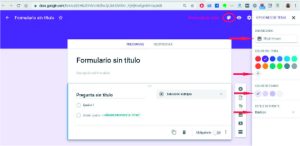
Para personalizar tu encuesta usa el área de la cabecera, para comenzar debes clicar en el icono de personalizar tema y se abrirá un menú de opciones.
La primera opción es para elegir la imagen de encabezado, podrás elegir de una galería de Google Drive o subir tu propia imagen de cabecera (puede ser el logo de tu marca)
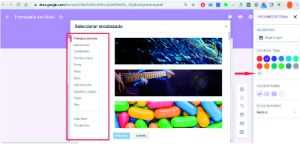
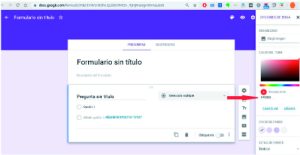
Luego puedes elegir el color del tema, aquí puedes elegir entre los colores normales o puedes introducir un número Hexadecimal de tu color personalizado si le das clic al símbolo de + debajo de la paleta de colores.
También puedes modificar el tono de tu fondo y tiene 3 opciones para el estilo de fuente.
 .
.
Paso 5. Imágenes en las preguntas
Las imágenes en preguntas nos da mucho juego a la hora de hacer una encuesta.
Imagina que quieres exportar a España unos zapatos que se producen artesanalmente en México y quieres saber como es la receptividad del público español, puedes crear una encuesta con algunas fotos de los zapatos y publicarla en una página de Facebook, por ejemplo.
Las imágenes en preguntas nos da mucho juego a la hora de hacer una encuesta.
Imagina que quieres exportar a España unos zapatos que se producen artesanalmente en México y quieres saber como es la receptividad del público español, puedes crear una encuesta con algunas fotos de los zapatos y publicarla en una página de Facebook, por ejemplo.
Las alternativas son muchas, dependerá del objetivo por el cual estás realizando la encuesta.
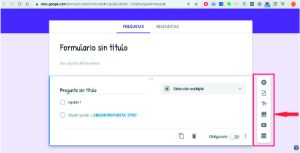
Para hacer esto debes ir al menú derecho ubicado al lado del cuadro de pregunta y clicar sobre el icono de “añadir imagen”
Aparecerán varias opciones para subir un archivo, elige la que mejor te venga.
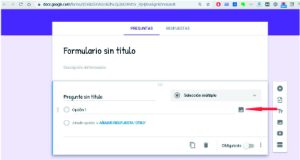
Incluso en las respuestas, tienes la opción de colocar una foto, solo debes clicar en el icono de imagen en el lado derecho de las opciones de respuesta y se abrirán de nuevo las opciones para cargar la imagen.
Aparecerán varias opciones para subir un archivo, elige la que mejor te venga.
Incluso en las respuestas, tienes la opción de colocar una foto, solo debes clicar en el icono de imagen en el lado derecho de las opciones de respuesta y se abrirán de nuevo las opciones para cargar la imagen.
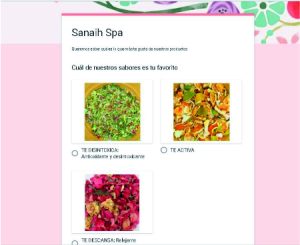
Aquí te dejo un ejemplo de respuesta con imágenes
Espero que te haya sido de utilidad, y recuerda, hacer encuestas es una herramienta que te ayudará a crecer si la utilizas sabiamente.
Piénsalo, quien mejor que tu propio cliente para darte feedback y darte ideas de como mejorar un producto o servicio que ellos necesitan y que tú puedes darle.
Escríbeme en los comentarios qué otro tutorial te gustaría que hiciera.