
Hoy te voy a enseñar como crear gratis un Linktree para aprovechar el espacio de tu biografía de Instagram donde puedes agregar tu “sitio web”.
Este es el único espacio dentro del perfil que tienes para poner un enlace o URL y debes aprovecharlo si tienes más de un canal de comunicación para conectar con tu audiencia o cliente ideal.
Para qué sirve un Linktree en la biografía de tu Instagram
Digamos que tienes una página web que vende servicios, pero también tienes una página de empresa en Facebook, un perfil profesional en LinkedIn y además tienes una oferta especial que estás promocionando en este momento.
Lo ideal es poner al alcance del usuario que entra a tu perfil en Instagram, todos los enlaces donde podrá ir a otros perfiles, canales de comunicación, página web o a tu oferta especial del mes, todo en un solo lugar.
A esto le llamamos en marketing digital un Linktree, que en español significa un árbol de enlaces, y sirve para que puedas, desde un solo enlace, mostrar todos los sitios y perfiles que quieres poner al alcance de tu audiencia o publico objetivo.

Guía para crear un Linktree online gratis en 7 sencillos pasos.
Lo primero que tienes que saber es que crear un linktree es muy fácil y existen varias maneras de hacerlo.
Te voy a explicar la más sencilla y la que muchas personas usan, y es a través de la plataforma Linktr.ee, es online y totalmente gratis.
Existe también una membresía prémium que te permite jugar más con el diseño y acceder a muchas opciones como redireccionar a los usuarios que entren para que vayan directamente a una página, priorizar los enlaces o programarlos en un calendario, más posibilidades de analizar el flujo y otras opciones avanzadas.
Pero si estás empezando, la versión freemium será más que suficiente, ya que a pesar de que no da mucho para customizar, con lo que deja modificar, puedes adaptar la apariencia de tu linktree a la identidad visual de tu marca.
Paso a paso para crear tu Linktree
Paso 1
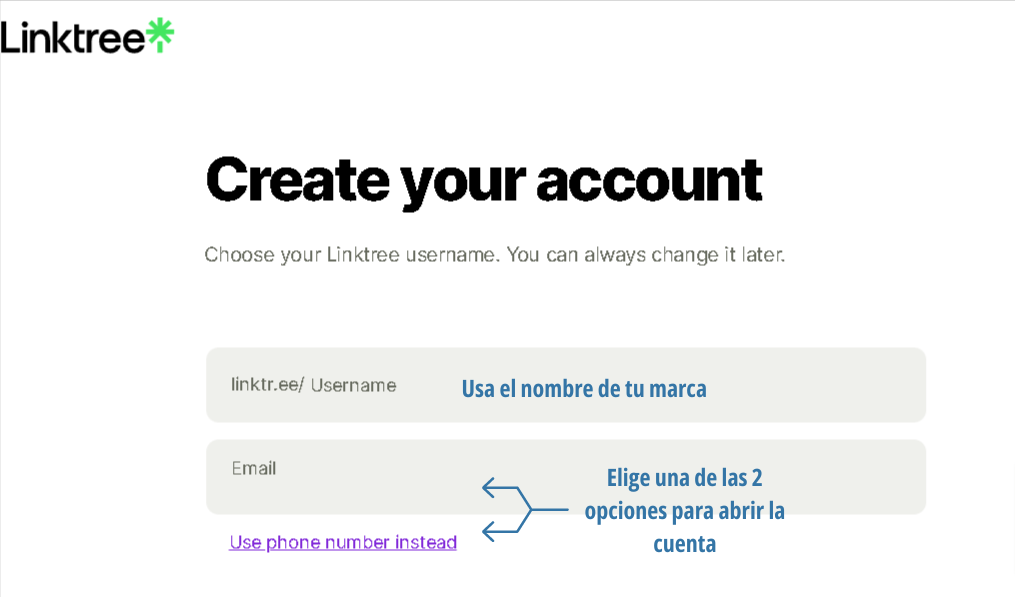
Lo primero que tienes que hacer es abrir una cuenta en Linktr.ee.
Elige bien el nombre de usuario porque será visible en tu Linktree bajo la imagen de perfil que elijas.
Depende de tus objetivos, podrás usar tu nombre o el de tu marca o el mismo usuario de tu cuenta de Instagram.
Puedes elegir entre un correo o un número de teléfono para abrir la cuenta.
Guarda estos datos, ya que serán tus credenciales de entrada a la web en caso de que quieras eliminar un enlace de tu linktree o crear uno nuevo.
Una vez llenes los datos, clica el botón Crear cuenta.
Paso 2
Elige una contraseña que tenga mínimo ocho letras y un número.
Responde a las preguntas que te hará la plataforma. Son muy sencillas, tu nombre y cómo te defines. Ahí podrás ver varias opciones para que especificar a que te dedicas.

Paso 3
Esto te llevará finalmente a la página con los diferentes planes freemium y premium que ofrece la plataforma, elegirás el “free” o gratis y harás clic en el botón “get free” al final de la página.
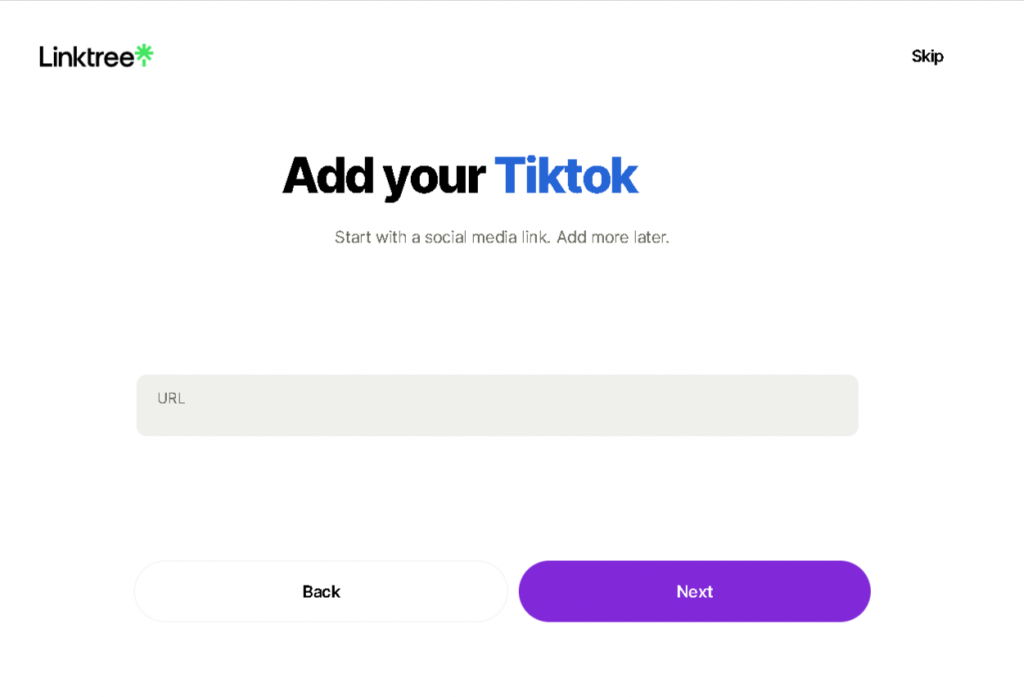
La plataforma te dará la bienvenida y podrás agregar la dirección de uno de tus perfiles, puede ser Instagram, Tiktok, cualquier otro que elijas. Puedes saltar este paso, pero no tiene sentido porque igual meterás más enlaces en el próximo paso.
Para continuar y poder compartir tu Linktree, deberás confirmar tu dirección de correo o teléfono desde el mensaje que recibas de la plataforma. Una vez confirmado podrás seguir y compartir tu Llinktree.
Paso 4
Vamos a empezar a customizar los botones de tus enlaces.
El título del botón debe ser persuasivo, aprovecha este espacio para decirle al usuario que llega, qué va a encontrar y cómo lo va a ayudar, de manera que sea irresistible hacer clic en él.
Puedes aplicar técnicas de copywriting para crear titulares persuasivos y aplicarla en los títulos de tus botones.
Por ejemplo, piensa en lo que tu cliente ideal quiere conseguir y dile en cuánto tiempo lo va a obtener, de esta manera eliminas el factor tiempo de sus objeciones.
Lo que quiere conseguir + periodo de tiempo
En mi canal de YouTube aprenderás a comer sano con recetas que solo te quitaran 30 min.
Sé creativo, no es lo mismo decir “este es mi perfil en LinkedIn” a decir “Esta es mi faceta más profesional” o “También estamos en LinkedIn, aquí somos más serios” Así imprimirás el tono y la personalidad de tu marca.
Sé provocativo y abre el texto con una pregunta, por ejemplo.
¿Estás interesado en aprender Excel? Te regalo mi curso para principiantes.
Reta a tu cliente.
“Da un paso adelante y prepárate para el 2023” Guía de trading inter diario.
Paso 5
Después de escribir el título vas a ir al perfil que quieres compartir y vas a copiar la URL (dirección web) para pegarla en el espacio indicado.
Si estás subiendo un video de YouTube te dará la opción de que el video se reproduzca en el Linktree o que redireccione al usuario a YouTube.
Debes elegir una de estas opciones según tus objetivos. ¿Qué quieres que pase cuando el usuario haga clic en el video? Piensa en esta pregunta y elige sabiamente.

Paso 6
Ahora añade una miniatura de 300 x 300 px, o elige una de las que trae la plataforma.
Si no tienes imágenes en miniatura, no te preocupes, ellos tienen una biblioteca de miniaturas con los Logos y figuras, para encontrarla, solo debes poner la palabra clave en el buscador y aparecerá la opción.

Repite los paso 4, 5 y 6 hasta haber llenado todos los enlaces que deseas aparezcan en tu Linktree.
Paso 7
Cómo te dije, la versión gratis no da mucho margen de diseño; sin embargo, hay algunos detalles de la apariencia que puedes customizar para que se vea acorde a la identidad visual de tu marca.
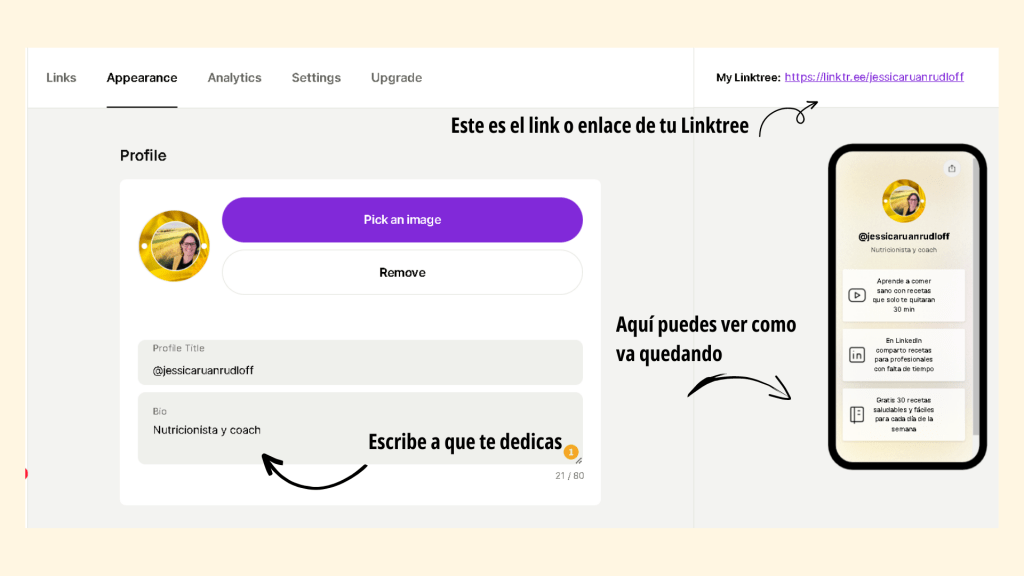
En el menú principal, vas a ir a la opción “Appearance” o apariencia.
Lo primero que debes hacer es subir una foto de perfil de 600x 600px, la plataforma te dará la opción de subir una de tu ordenador, crear una con Canva o la de llevarte a una plataforma de pago donde puedes crear tu propio NFT.
En el espacio que dice “Bio” podrás escribir a qué te dedicas o que vende tu empresa, se mostrara debajo de tu nombre usuario.
Más abajo verás que dice themas, ahí encontrarás la opción de modificar la apariencia, haz clic en “create your own”, esto te llevará a la siguiente opción que es “Background” o fondos.
Solo podrás elegir entre un color plano o degradado, más abajo tienes la posibilidad de agregar un código hexadecimal de color, ahí podrás poner el color principal de tu marca.
También podrás elegir el diseño de los botones, la tipografía y el color de las letras.
Y de esta manera terminas con un Linktree customizado con la identidad visual y verbal de tu marca.
También puedes crear un Linktree en Canva de manera online y gratis, la ventaja que tiene es que puede jugar mucho más con la apariencia y el diseño y la desventaja es que no puedes tener analíticas de flujo. Pero eso da para otro artículo.
Escríbeme en los comentarios si te gustaría que hiciera un tutorial de cómo crear tu Linktree con Canva.